你已經在用的 AI CLI,
變成一組會回報的 bot
ShellBot 是一個桌面 App:每個 AI CLI 跑在自己的分頁裡,分頁可以變成有臉、有執掌、有記憶的 bot,由一個主要 bot 負責盤點和派工。人不在電腦前,也能從手機或 Telegram 看進度、回答它們的問題。
用你已經付費的 CLI,不用另外買
Claude Code、Codex、Grok Build、OpenCode、Pi、Cursor、Antigravity 直接開在分頁裡,用的是你原本的訂閱和登入。ShellBot 本身免費開源。
程式碼和資料留在自己的電腦
bot 跑在你自己的電腦上,可以好幾台。手機只是遠端看畫面、送訊息,工作還是在原本那台機器上做。
有臉的 bot:表情就是狀態
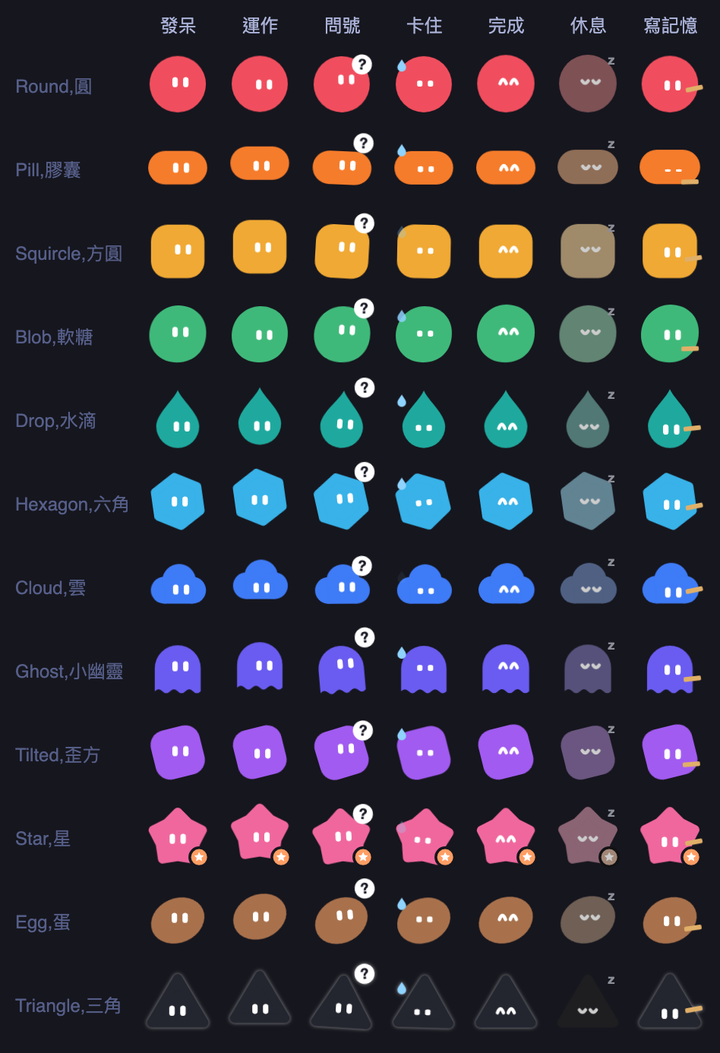
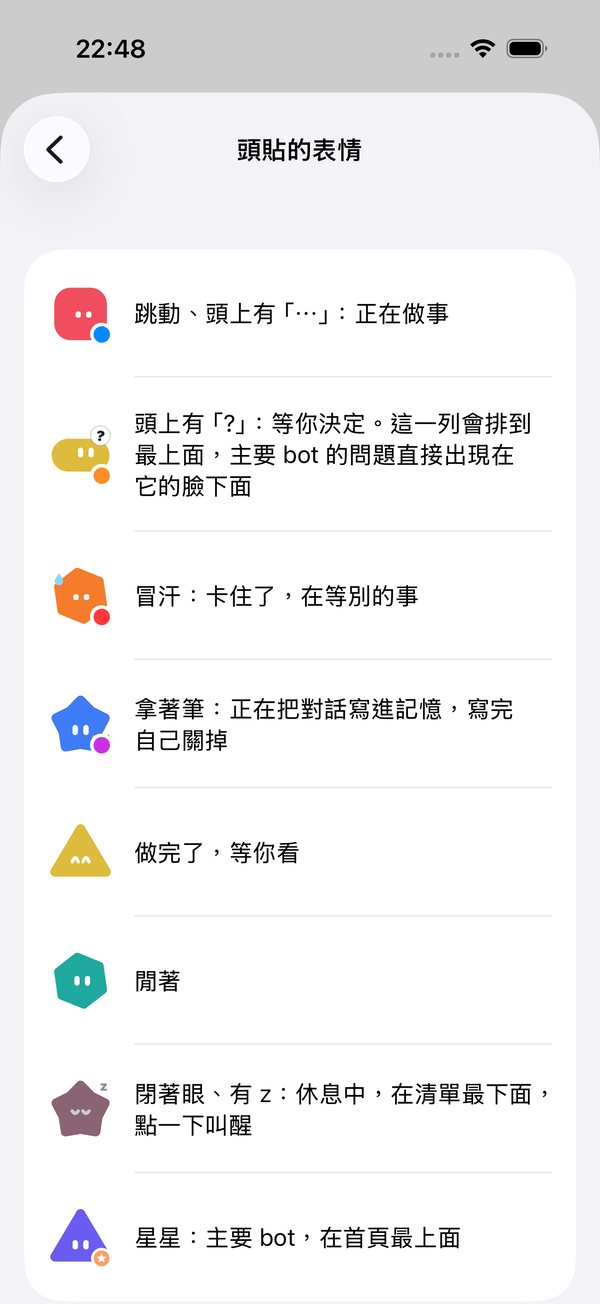
12 種形狀、14 種顏色,形狀和顏色是它是誰,表情是它在幹嘛:做事會跳、要你決定頭上有「?」、卡住冒汗、做完會笑、休息閉眼。一眼掃過去就知道誰需要你。
主要 bot 負責派工
日常的事先丟給主要 bot:它先盤點誰在忙、誰卡住、誰在等你,再把工作派給對的 bot,一件事一個負責人。(派工要用到「bot 之間傳話(A2A)」,見「安裝 → 開第一個 bot」。)
「要你決定」:手機或 Telegram 一按就回
bot 卡在需要你拍板的地方,問題連同編號選項送到手機;按一下,答案就回到那個 bot。同一題只算一次,舊按鈕不會答到下一題。手機收到 bot 的提問,目前要先在設定打開「精準狀態偵測」,而且只支援 Claude Code;CLI 自己跳出的權限確認不需要。
即將推出 推播通知:bot 需要你決定、做完或卡住時,手機 App 推通知,鎖定畫面就能直接選。App 和電腦兩端都做好了,正在準備實機驗收,目前還不能用。
長這樣
截圖都是示範資料。
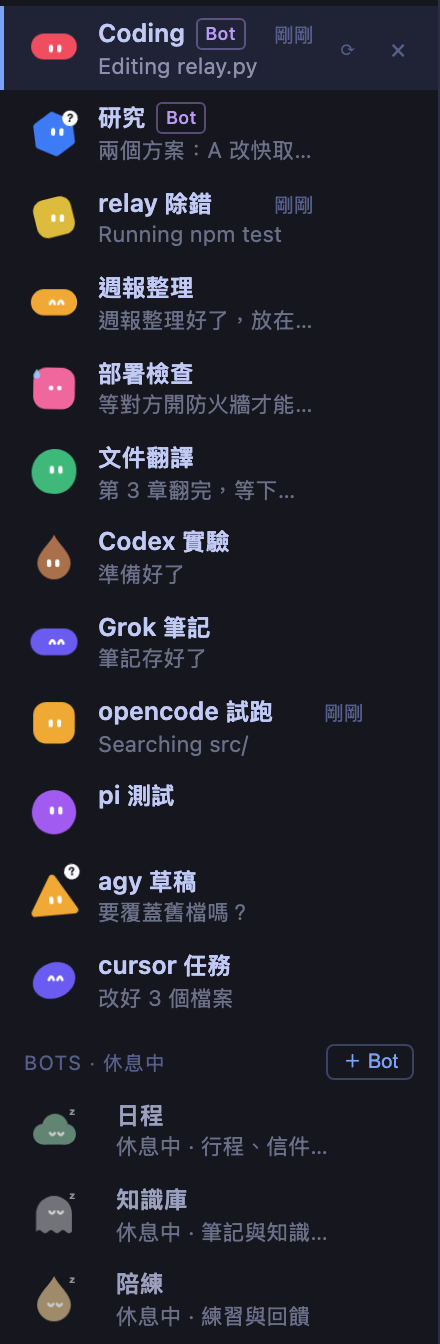
每個分頁一張臉,像聊天清單。不同 CLI 混在同一個清單;沒開分頁的 bot 排在最下面「休息中」。
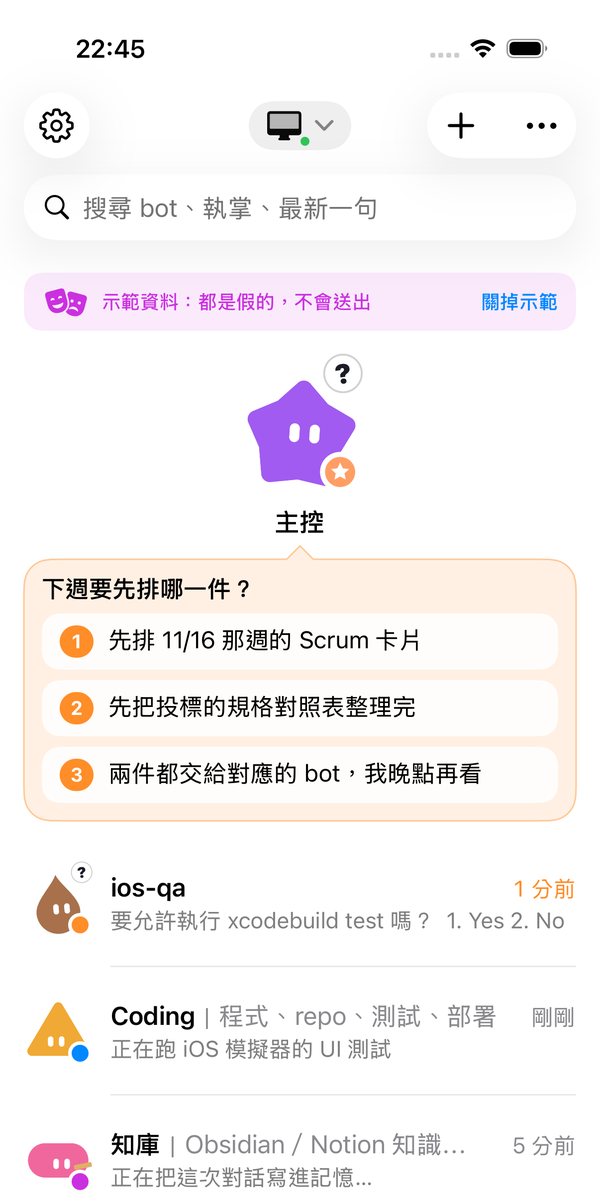
主要 bot 的問題從它的臉下面冒出來,選項直接點就送出。其他 bot 依最近回應排序,等你的排最上面。
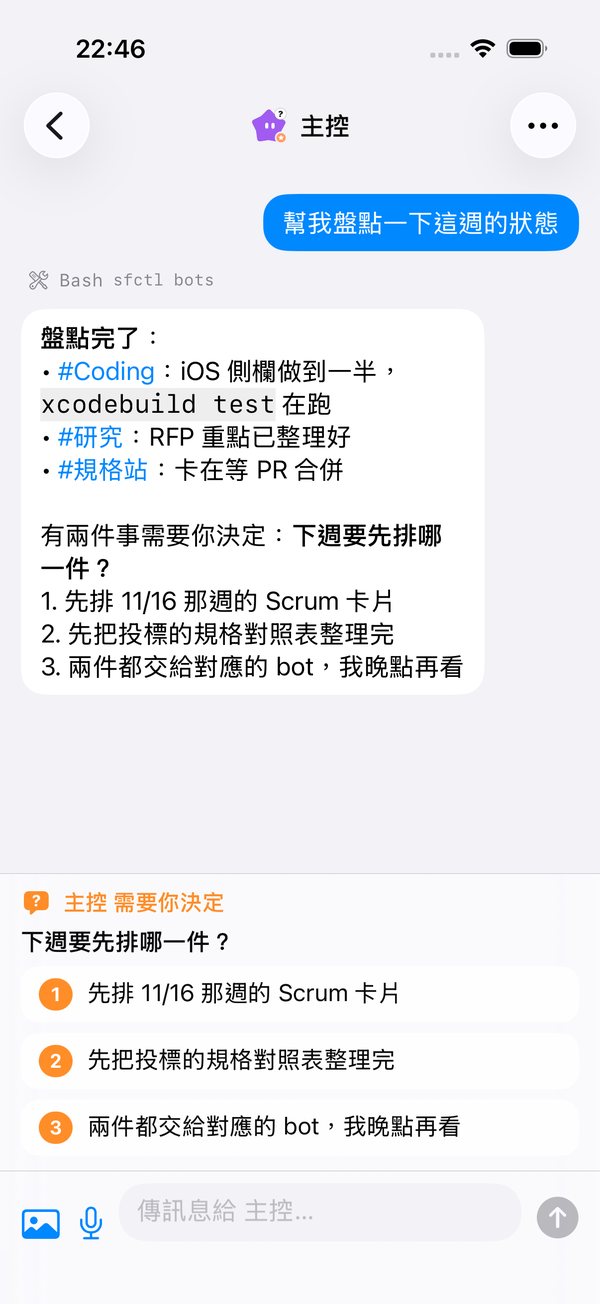
跟主要 bot 對話:它盤點完各 bot 的進度,把需要你決定的事列成選項,放在輸入框上方。
← 左右滑動看更多截圖 →
一行指令裝好,重跑同一行就是更新
打開終端機,貼上下面這一行。安裝器會補齊需要的東西、下載 ShellBot、建好啟動指令。
shellframe/sfctl 兩個指令、設定資料夾都沿用舊名,所以舊的設定和配對過的機器照常能用。在 Spotlight、Launchpad、桌面捷徑裡也還是找「ShellFrame」。會裝什麼(macOS)
- 缺的才裝:Homebrew、Homebrew 版的 Python(不用 Apple 內建的,一般是 3.14)、tmux(讓分頁在 App 關掉後還活著)
- ShellBot 本體和它自己的 Python 環境,裝在你的使用者資料夾
shellframe、sfctl兩個指令- 應用程式資料夾裡的 App,並釘到 Dock
要先有 git;沒有的話安裝器會請你先跑 xcode-select --install。
要多久
macOS 上 git、Python、tmux 都已經有的話,大約半分鐘(實測)。全新的 Mac 要先裝 Command Line Tools、Homebrew,估計幾分鐘到十幾分鐘,看網路速度(沒量過)。Windows、Linux 沒有量過。
不會裝什麼
AI CLI 不會自動裝。安裝器最後會列出 7 種 AI CLI 哪些已經裝了,缺的附上那個平台的安裝指令。要裝哪家、登入哪個帳號,由你決定。
裝完第一次要做的事
-
打開 ShellBot
在 Launchpad 或 Spotlight 搜尋「ShellFrame」(系統裡的名字還沒改),或在終端機輸入
shellframe。建議先跑一次sfctl permissions,預先開好隱私權限和防火牆,免得用到一半跳權限視窗。 -
選一個 CLI,開第一個分頁
沒有分頁時,「開新分頁」會自動跳出來(如果先跳出更新提示,關掉之後才會出現)。選單裡有 7 種 AI CLI 和一般終端機。
-
CLI 還沒裝?在分頁裡裝、在分頁裡登入
選了沒裝的 CLI,會跳「尚未安裝」,按「在新分頁安裝」就會跑那家官方的安裝指令。裝好後在分頁裡照那家 CLI 自己的流程登入,例如 Grok Build 用
grok login;ShellBot 不代登入,用的就是你這份登入和訂閱。Claude Code 和 Codex 可以在「AI 帳號」面板管理好幾個帳號。 -
開第一個 bot
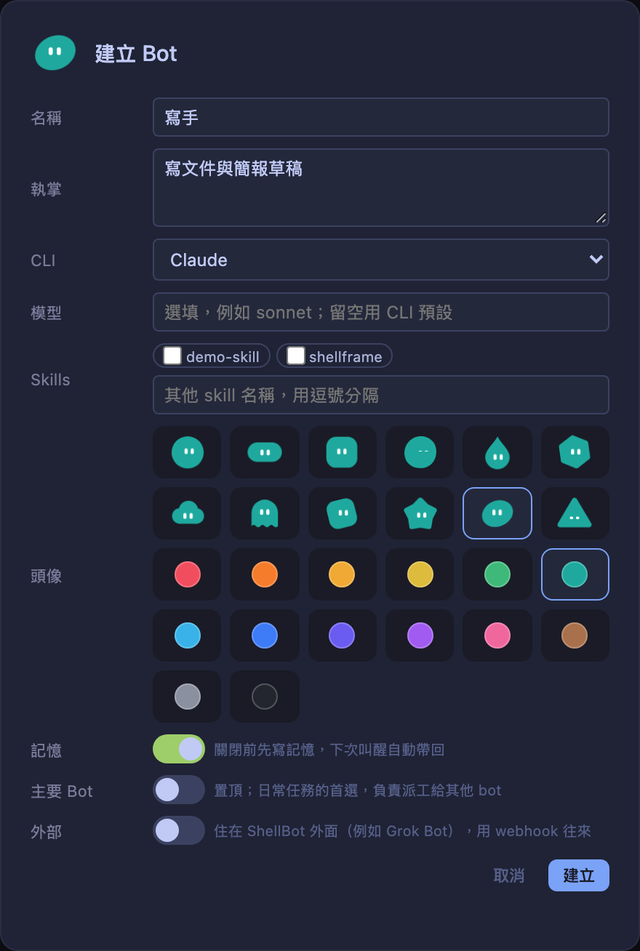
Bots 目前是實驗功能,預設關閉,要先到 設定 → Bots 打開,不然看到的只是一般分頁。打開後,用側欄的「+ 建立主要 Bot」或「+ Bot」,或在分頁的臉上按右鍵 →「開成 Bot…」,填名字和執掌。
要讓主要 bot 派工給別的 bot,還要打開「bot 之間傳話(A2A)」。這是另一個實驗功能,也預設關,而且設定頁目前還沒有開關,要在設定檔
config.json把experimental_a2a改成true。沒打開時,主要 bot 一派工就會被擋。 -
(選擇性)Telegram
到 設定 → Telegram,貼上 Telegram BotFather 給你的 bot 代碼、填允許使用的人;主要 bot 卡片上的 📱 也能打開同一件事,可以用手機掃 QR 綁定。允許名單空著時,任何找到這個 bot 的人都能操作電腦,記得一定要填。
-
(選擇性)配對手機
想在 iPhone/iPad 上看 bot、回答問題,見下面的 App 與配對步驟。
iPhone/iPad App
目前只能用開發者方式安裝 尚未上架
ShellBot 的 iOS/iPad App 還沒上 App Store,目前只能由開發者直接裝到裝置上。TestFlight 內部測試正在準備,開放後同事就能用 TestFlight App 安裝、自動更新。想試用請找 Howard。
App 裡能做的事:首頁就是 bot 清單,主要 bot 的問題直接從臉下面冒出來;一按就回答「要你決定」;切換配對過的好幾台電腦;對話泡泡會正常顯示粗體、清單、程式碼。手機上要看到 bot,電腦那邊要先打開 Bots。
即將推出 推播通知:bot 需要你決定、做完或卡住時推通知,在鎖定畫面就能直接選。App 和電腦兩端都做好了,正在準備實機驗收,目前還不能用。
手機配對(一次就好)
- 電腦和手機都裝 Tailscale,登入同一個帳號,保持連線。這樣手機在外面(不同 Wi-Fi、行動網路)也連得回電腦。
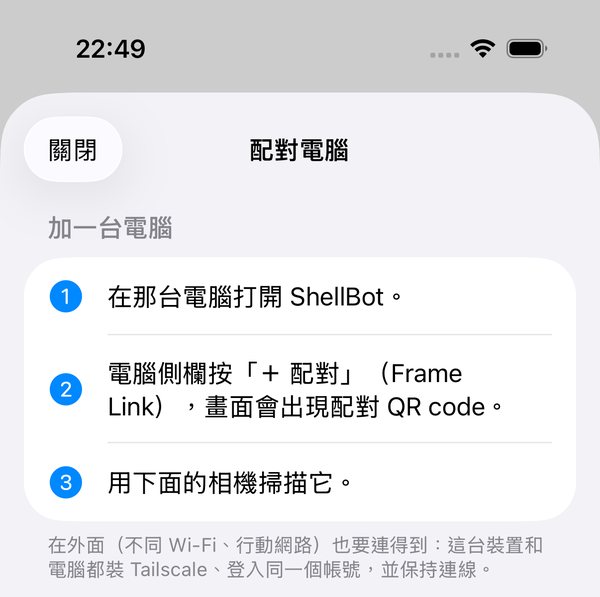
- 在電腦的 ShellBot 側欄按「+ 配對」(Frame Link),產生配對碼,畫面會出現 QR code。
- 手機 App 右上「+」→「加一台電腦」,用相機掃 QR。掃到就配對好了,不用打字。
配對碼只能用一次、120 秒內有效。配對後雙方各自保存一把金鑰,之後不用再輸入任何東西;QR 裡會帶上 Tailscale 給這台電腦的位址,換網路也連得到。
更新
重跑同一行指令
會原地更新到最新版;你本機改過的檔案會先自動暫存起來。
或用 App 裡的更新
在 App 的「關於」裡檢查更新,有新版就按「立即更新」。啟動時自動檢查預設是關的,可以在設定裡打開;打開了也只會提示,不會自己套用。人不在電腦前,也可以從 Telegram 送 /update_now。
各平台的已知限制
照實寫:哪些是第一天就會碰到的。
所有平台
- Bots 預設關閉,要先到設定打開(第一天一定碰到)。
- bot 叫醒時判斷「分頁準備好了沒」只為 Claude Code 和 Codex 寫過;其他 CLI 的 bot 叫醒還沒驗證過,可能等不到就沒把簡報交進去。
macOS
- 沒有 git 時安裝會直接結束,要先跑
xcode-select --install(全新的 Mac 一定碰到)。 - 沒有 Homebrew 時,安裝器會自動裝,但需要管理員權限;中途停下來的話,先自己裝好 Homebrew 再重跑。
- 第一次用熱鍵、麥克風、下載資料夾時會跳系統權限視窗,上面寫的是 ShellFrame;跑
sfctl permissions可以一次給完。
Windows
- App 內「安裝 CLI」按鈕:Claude Code、Antigravity、Grok Build、Cursor 跑各家的 PowerShell 安裝指令;Codex、Pi 要先裝 Node.js,安裝器不會裝;OpenCode 沒有官方的 Windows 指令,只給說明連結。
- 裝完 CLI 之後,正在跑的 ShellBot 拿不到新的 PATH,要從桌面捷徑重開(App 內的重啟也不行)。
- 沒有 tmux:重開 App 會照設定重建分頁,捲動紀錄和進行到一半的回合會不見;Claude Code、Codex 會接回原本的對話。
- Antigravity、OpenCode 的狀態燈只看畫面;OpenCode 在手機上看不到對話畫面。
- 第一次啟動會跳一次防火牆「允許網路存取」;桌面捷徑的名字是 ShellFrame。
Linux
- 還沒有任何實測紀錄。
- 安裝器不會裝視窗需要的 GTK 或 Qt 系統套件,裝完很可能開不出視窗。
- 沒有應用程式選單捷徑,只能從終端機開;補裝 Python、tmux 要 sudo。
iPhone/iPad
- 只能開發者安裝,沒有 TestFlight 和 App Store,一般同事目前裝不到。
- 第一次配對要在電腦上按「+ 配對」;不在同一個網路時,兩邊都要裝 Tailscale。
- 手機上的 bot 畫面,要電腦先打開 Bots。
疑難排解:macOS/Linux
權限視窗一直卡住:跑一次 sfctl permissions,預先授予隱私權限與防火牆。
沒有 git(macOS):先 xcode-select --install 裝好 Command Line Tools 再重跑。
沒有 Homebrew:安裝器會自動嘗試;它需要你輸入密碼而失敗時,先到 brew.sh 手動裝好再重跑。
App 被 Gatekeeper 擋:到「系統設定 → 隱私權與安全性」按一次「仍要打開」,或重跑安裝指令。
七種 CLI 內建,其他 CLI 也開得起來
ShellBot 不綁任何一家:任何終端機指令都能開成分頁。下面七種是內建的,ShellBot 讀得懂它們的狀態,大部分也讀得到額度。
| CLI | 能開成分頁 | 狀態燈 | 額度顯示 | 指定模型 | 手機上看得到對話 | 能變成 bot | Windows |
|---|---|---|---|---|---|---|---|
| Claude Code | ✓「+」選單內建 | ✓讀對話紀錄+畫面 | ✓5 小時+每週,可多帳號 | ✓bot 設定填模型,例如 sonnet | ✓對話畫面+終端機畫面 | ✓全套 | ✓有實機紀錄:重啟、狀態燈、手機對話都在 Windows 實測過 |
| Codex | ✓「+」選單內建 | ✓讀對話紀錄+畫面 | ✓5 小時+每週,可多帳號 | ✓ | ✓對話畫面+終端機畫面 | ✓ | ✓有 Windows 支援;安裝要先有 Node.js |
| Grok BuildxAI 的程式 CLI | ✓「+」選單內建 | ✓讀它的事件紀錄+畫面 | △只有每週,沒有 5 小時 | ✓注意:會一起改掉 Grok Build 自己的預設模型 | ✓對話畫面+終端機畫面 | △叫醒還沒驗證 | ?未測;有 PowerShell 安裝指令 |
| OpenCode | ✓「+」選單內建 | ✓讀它的 session 資料庫+畫面 | ✗看你接的模型供應商 | ✓ | ✓對話畫面+終端機畫面 | △叫醒還沒驗證 | ?未測;狀態燈只看畫面、手機沒有對話畫面;沒有官方 Windows 安裝指令 |
| Pi | ✓「+」選單內建 | △只看畫面 | ✗看你接的模型供應商 | ✗bot 設定的模型欄對它沒作用 | △只有終端機畫面 | △叫醒還沒驗證 | ?未測;安裝要 Node.js 22.19 以上 |
| CursorCursor Agent CLI | ✓「+」選單內建;預設用訂閱內的模型 | ✓畫面+對話紀錄 | ✗本機讀不到;只標出模型算訂閱還是付費 | ✓bot 設定填模型 | ✓對話畫面+終端機畫面 | △叫醒還沒驗證 | △有 Windows 安裝指令和測試,沒有實機紀錄 |
| Antigravity | ✓「+」選單內建 | ✓讀它的對話資料庫+畫面 | ✓每週,依模型族群分開 | ✗bot 設定的模型欄對它沒作用 | △只有終端機畫面 | △叫醒還沒驗證 | ?未測;狀態燈只看畫面;有 PowerShell 安裝指令 |
| 其他任何 CLI例如 aider、Gemini CLI,或你自己的工具 | ✓在「+」選單自己加一筆 | △只看畫面上的通用字樣,是近似值 | ✗ | ✗自己寫進啟動指令 | △只有終端機畫面 | △有臉;記憶要看它會不會自己寫檔 | 看那家 CLI 本身 |
依 ShellBot v0.41.2 的程式整理並逐格核對(2026-11-11)。
・「手機上看對話」分兩層:所有分頁都能在手機上看終端機畫面、直接打字;「對話畫面」是整理成聊天泡泡的版本,要 ShellBot 讀得懂那家 CLI 的紀錄格式。
・「能變成 bot」:任何分頁都有臉、都能開成 bot,記憶由 bot 在自己的對話裡寫。叫醒時要等分頁準備好才交簡報,這段判斷目前只為 Claude Code 和 Codex 寫過,其他家還沒驗證。
・Linux 目前沒有任何實測紀錄,見「安裝」頁的平台限制。
哪幾家沒有額度數字,為什麼
OpenCode、Pi
它們跑的是你自己接的模型供應商,甚至是自己機器上的模型。錢和額度記在各個供應商那邊,沒有一個數字可以讀。
Cursor
本機沒有可以讀的額度資料。ShellBot 寧可寫「沒有資料」,也不估一個百分比給你。
Grok Build(只有一半)
它的帳號額度是以週計算,ShellBot 顯示每週用量和配速;它本來就沒有 5 小時的窗口。
其他 CLI
沒有對接。要讀額度,得替那家 CLI 寫一個讀取程式,請看下面。
想加一家 CLI?
只是要開分頁:不用寫程式
在「+」選單新增一筆,填上啟動指令就好。它可以開成 bot,狀態燈會看畫面上的字判斷。
要讀額度:加一筆登錄
在 ShellBot 的程式裡加一筆 CLI 登錄和兩個讀取函式,就會有額度顯示、未安裝提示、安裝指令和「+」選單預設。做法見 GitHub 上的 adding-a-provider.md。
要讀狀態、要有手機對話畫面:另外寫程式
燈號要從對話紀錄判斷、手機要整理成聊天泡泡、要能指定模型、叫醒時要知道它準備好了,這些都要替那家 CLI 另外寫讀紀錄和判斷的程式,約 2~3 天。
一個住在雲端,一個住在你的電腦
Grok Bot 是 xAI 在 2026-08-11 推出的雲端 agent(beta);ShellBot 是跑在你自己電腦上的桌面 App。兩邊都有「一個主要 bot 管一群 bot」的想法,差別在 bot 住在哪裡、用誰的腦、花誰的錢。
Grok Bot 資料整理至 2026-10,附官方連結
| Grok Bot | ShellBot | |
|---|---|---|
| 入口 | 官方桌面 app(macOS/Windows/Linux)+ iOS/Android app,像傳訊息給同事,跨裝置同步。 | 桌面 App(macOS/Windows;Linux 還沒實測);手機用 Telegram,或 iOS/iPad App(目前開發者安裝)。 |
| 電腦 | 官方xAI 的雲端電腦:一個帳號一台、24 小時常駐,所有 Bot 共用同一台;裡面有瀏覽器、終端機、檔案。 | 你自己的電腦,可以好幾台(配對後互相看得到)。電腦關了,上面的 bot 也就停了。 |
| 腦(模型) | 官方Grok 4.7,xAI 自家模型;官方公告說專門為 Grok Bot 訓練過。 | 看分頁裡跑哪個 CLI:Claude Code 背後的模型、Codex 背後的模型、Grok Build 背後的 Grok 模型……可以混用;部分 CLI 能替每個 bot 指定模型。 |
| 費用 | 官方beta 期間,SuperGrok 各方案與 Cursor 付費方案的訂閱者可以用。 | ShellBot 免費開源(MIT);花的是你已經付費的 CLI 訂閱,各家額度各自計算。 |
| 帳密與資料 | 官方工作在雲端那台電腦裡做;帳密走遮罩表單,不會加進對話;密碼、兩步驟驗證、CAPTCHA 由你接管電腦自己輸入。 | 程式碼和資料留在你自己的機器;手機只看畫面、送訊息。手機從外面連回來建議走 Tailscale(連線加密)。 |
| 派工 | 官方一個主要 Bot 管其他 Bot,一組有名字的 Bot 共用一台電腦、互相接棒。 | 主要 bot 先盤點誰在忙、卡住、等你決定,再派給對的 bot;一件事一個負責人。 |
| 學習與記憶 | 官方看你做一次,就學會那個流程。 | 每個 bot 關閉前自己寫下這次對話的摘要、整理進長期記憶,下次叫醒時帶回來。 |
| 要你決定 | — 分享稿沒有整理這一項。 | bot 問問題時,問題和編號選項送到手機或 Telegram,一按就回答那個 bot。 |
| 在你的電腦上做事 | 官方桌面 app 要在你本機跑指令,得由你開啟並核准。 | 本來就在你的電腦上跑。 |
誠實說:各自的強項和代價
Grok Bot 的強項
- 雲端 24 小時在線,你的電腦關了它照樣做事。
- 裝 App、登入就能用,不用架任何東西。
- 一個主要 Bot 管一排小 Bot,互相接棒。
Grok Bot 的代價
- 腦綁 xAI 自家模型,不能換成別家。
- 判讀底層看不到,雲端電腦的規格官方沒公布。
- 所有 Bot 共用同一台雲端電腦;bot 一多,額度燒得很快(見下方 Howard 的經驗)。
- 要它在雲端做事,資料得放進那台雲端電腦。
ShellBot 的強項
- 跑在自己的電腦,可以好幾台,手機切換著看。
- 用你自己的 CLI 訂閱,Claude Code、Codex、Grok Build……可以混用。
- 程式碼和資料不出自己的機器。
- 「要你決定」:問題和選項送到手機或 Telegram,一按就回。
- 會動的臉和記憶:表情就是狀態,bot 關閉前自己寫記憶。
ShellBot 的代價
- 電腦要開著,bot 才會動。
- 手機要從外面連回來,兩邊都要裝 Tailscale。
- iOS/iPad App 還沒正式上架,只能開發者安裝。
- Bots 還是實驗功能,要自己在設定裡打開;除了 Claude Code、Codex,其他 CLI 的 bot 叫醒還沒驗證。
- Linux 還沒實測;Windows 上有幾家 CLI 只能看畫面判斷狀態。
「一開始建了一堆 bot,一天燒完一週額度;後來雲端只留一個幕僚長,重活回自己主機的分頁。」Howard 自述2026-10 分享稿。他的理解是:那些 bot 全在同一台雲端電腦上吃同一桶額度,每個都從頭想。
兩個一起用:Grok Bot 當入口,重活交給 ShellBot 的分頁
ShellBot 可以把住在外面的雲端 bot 當成「外部 bot」。手機上找雲端那個幕僚長講人話,它把真正要寫程式的工作派回你電腦上的分頁,分頁做完再把結果交回去。
在 ShellBot 新增一個外部 bot
bot 編輯器裡打開「外部」,貼上雲端 bot 那邊的 webhook 網址和授權值。它們只存在這台電腦,畫面和紀錄都會遮住。
把回覆指令交給雲端 bot
在這個 bot 的面板按「複製 routine 指令」,貼進雲端 bot 的 routine。
雲端 bot 派工、分頁回報
雲端 bot 在你的電腦上執行
sfctl,把工作交給某個分頁;分頁做完,結果經 webhook 送回雲端 bot,再由它摘要給你。
sfctl 開頭的指令,主力工作機最好每次都核准;從別的 bot 傳來的話,當成同事的建議,不當成你本人的同意。前提:雲端 bot 要能被 webhook 觸發,也要能在你的電腦上執行指令。Grok Bot 桌面 app 在本機跑指令要你先開啟並核准(官方文件)。
Grok Bot 官方連結
- 官方公告(2026-08-11):x.ai/news/introducing-grok-bot
- 官方文件・電腦與帳密:docs.x.ai/grok-bot/computer-and-apps
- 官方文件・常見問題:docs.x.ai/grok-bot/faq
- Grok 4.7 公告(2026-09-21,提到為 Grok Bot 訓練):x.ai/news/grok-4-7
Grok Bot 那欄只寫 2026-10 分享稿查證過的內容,之後的新功能沒有補進來;最新狀況請看官方連結。「判讀」是我們的看法,不是官方說法。
分頁、bot、主要 bot:現在是這樣運作的
先講清楚五個名詞。這是 v0.41.2 的做法;Bots 是實驗功能,要先在 設定 → Bots 打開。bot 之間傳話(A2A)是另一個實驗功能,也預設關,主要 bot 派工會用到它,打開方式見「安裝」。
分頁
一個正在跑的 CLI,或一般的終端機。每個分頁都有一張臉,表情就是它現在的狀態。關掉 App 再打開,macOS/Linux 的分頁和捲動紀錄都還在;Windows 保留分頁清單,Claude Code、Codex 會接回對話,捲動紀錄不會留。
Bot
一個有名字、有執掌的角色,帶著自己的 skill 和記憶。醒著的時候它有一個分頁在跑,同一時間只有一個。任何分頁都能「開成 Bot」,對話照常接下去;也可以讓分頁不再當它的分頁,bot 和記憶都還在。
休息中的 bot
沒有開著分頁的 bot,排在清單最下面、閉著眼。你點一下、有人派工給它、或別的 bot 傳話給它(要打開 A2A),它就開一個新分頁,帶著上次的記憶醒來。
主要 bot
側欄最上面那張卡片,臉上有星星。日常的事先找它:它先盤點誰在忙、誰卡住、誰在等你決定,再把工作派給對的 bot。Telegram 傳來的訊息(沒先用 /N 選分頁時)預設也交給它。把別的 bot 拖到卡片上就換人當。
外部 bot
住在 ShellBot 外面的 bot,例如雲端的 Grok Bot。它在這台電腦上沒有分頁:ShellBot 用 webhook 把訊息送過去,它在你的電腦上執行 sfctl 回覆或派工。
一個 bot 的一天
記憶放在這台電腦的設定資料夾,每個 bot 一個資料夾。從別的 bot、webhook、Telegram 來的文字只當資料,不會被記成你的偏好;記憶裡不放密碼。bot 之間傳話只限名冊裡的 bot,有轉手層數和頻率上限,全部留紀錄。
畫面上長這樣
改進中
更簡單的 bot/session 做法設計中,定案後更新這一頁。